
- 软件


/中文/

/中文/

/中文/

/中文/

/中文/

/中文/

/中文/

/中文/

/中文/

/中文/
FSCapture专业汉化版是一款专业的强大的截图工具。这款FSCapture中文版专为用户打造,便捷快捷键截图,支持多种截图方式,多种图片格式,一键轻松截图,还涵盖专用的图片编辑器功能,为你打造一站式便捷图片处理平台。
FSCapture专业汉化版是一款图像浏览、编辑和抓屏工具,支持包括BMP、JPEG、JPEG 2000、GIF、PNG、PCX、TIFF、WMF、ICO 和TGA在内的所有主流图片格式,其独有的光滑和毛刺处理技术让图片更加清晰,提供缩放、旋转、减切、颜色调整功能。只要点点鼠标就能随心抓取屏幕上的任何东西,拖放支持可以直接从系统、浏览器或其他程序中导入图片。
1、截图功能(可以捕捉:活动窗口、窗口/对象、矩形区域、手绘区域、整个屏幕、滚动窗口、固定区域);
Faststone Capture界面截图
Faststone Capture界面截图
2、图像的处理功能(可以裁切,标记,添加个性化边缘外框等);
3、屏幕录像器(输出格式为 WMV)。
1、打开FSCapture软件,在桌面上显示一个快捷按钮栏,这些按钮分别是表示了各种截图方式的操作,可以选择我们需要的方式点击快捷按钮进行截图。

2、截图速度最快的是使用快捷键,比如截取框选区域的截图快捷键是组合键【Ctrl】+【PrtSc】,同时按这2个按钮。在桌面上会出现一个红色十字框架,第一次点击鼠标表示起点,第二次点击鼠标表示终点。

3、点击两次鼠标后,所截取的图片会瞬间保存到设定文件夹。避免了再点击【保存】的步骤,极大的加快了截图的速度。
4、【截图保存位置】截取的图片默认保存在在【我的文档】下的【Scrshot】文件夹中,可以打开查看我们刚才截取的图片。
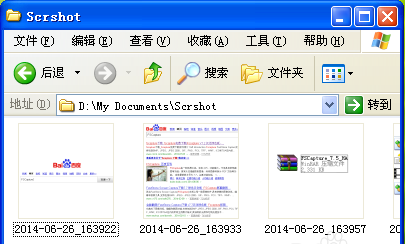
1、在右下角软件图标上点击右键,弹出快捷菜单。在菜单中选择【设置】。

2、在第一页设置界面【工具栏】选项页中,我们可以勾选【启动时运行】,这样可以节约了每次开机去打开截图软件的步骤。
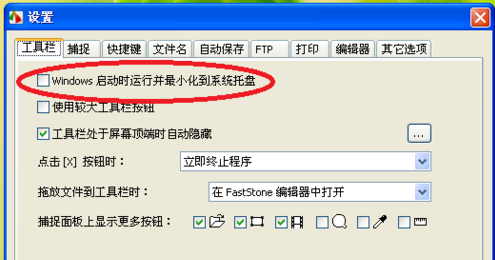
3、在第3页设置界面【快捷键】中,列出了系统默认的快捷键,我们可以修改为我们习惯使用的快捷键。


 abelssoft Screenphoto截图软件 / 11.7M
 WebCamImageSave截图软件 / 50KB
 幂果截图大师截图软件 / 4.5M
 TPUCapture截图软件 / 1.1M
 红蜻蜓抓图精灵2020截图软件 / 3.4M
 spx instant自带撕边效果截图工具(附注册机)截图软件 / 883KB
 Flameshot(Linux截图工具)截图软件 / 44.5M
 TechSmith SnagIt(SnagIt捕获图片)截图软件 / 565M
 PicPick Portable截图软件 / 14.9M
 Bilibili一键截图脚本截图软件 / 2KBabelssoft Screenphoto截图软件 / 11.7MWebCamImageSave截图软件 / 50KB幂果截图大师截图软件 / 4.5MTPUCapture截图软件 / 1.1M红蜻蜓抓图精灵2020截图软件 / 3.4Mspx instant自带撕边效果截图工具(附注册机)截图软件 / 883KBFlameshot(Linux截图工具)截图软件 / 44.5MTechSmith SnagIt(SnagIt捕获图片)截图软件 / 565MPicPick Portable截图软件 / 14.9MBilibili一键截图脚本截图软件 / 2KB

 CorelCAD 2021(附破解补丁)
 Skeez Tutorial(动画列表视图工具)
 VectorWorks InteriorCAD2021
 HandyCam(AE控制摄像机动画)
 XTrackCAD(模型RR轨道规划器)
 Block Swap(AE随机生成像素块视觉特效)
 MAX管家素材管理系统
 Particle Projection
 逸鑫网店卖家图片处理软件






 7-zip下载v18.03 简体中文美化版压缩解压
 数独计算器v1.2 免安装版教育学习
 Boilsoft FLV Converterv1.6 绿色版格式转换
 微简vipage(代码自动生成器)v4.2 官方版编程开发
 磁盘加密软件CnCrypt下载v1.23 官方版加密解密
 2017异鬼Ⅱ病毒免疫工具腾讯电脑管家查杀v1.0 最新版系统安全
 新科图库v1.1 正式版图像管理
 吾爱倒计时v1.0.1 中文版开关定时
 局域网共享精灵v10.6 官方绿色版网络共享
 粤公网安备 42011102000245号